바코드 확인기 설치 방법

앱스토어를 거치지 않고 웹에서 바로 설치합니다. 한 번 설치하면 인터넷이 없어도 열립니다.
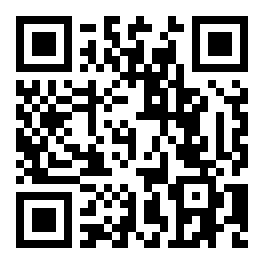
앱 주소 QR 코드 폰 카메라로 찍어서 열기

처음 설치할 때는 인터넷이 필요합니다. 회사 Wi-Fi에서 주소가 열리지 않으면 Wi-Fi를 끄고 LTE/5G로 접속하세요.

안드로이드 (Chrome)

  1. Chrome으로 앱 주소를 엽니다.
  2. 오른쪽 위 메뉴(⋮) → 설치 및 바로가기 만들기를 누릅니다.
  3. 앱 설치를 선택하고 설치를 누릅니다. "바로가기 만들기"는 Chrome 탭으로 열리는 바로가기라 주소창이 남습니다. 앱 설치를 고르세요.
  4. 홈 화면의 바코드 아이콘으로 열고 카메라 시작 → 허용을 누릅니다.

아이폰 (Safari)

  1. Safari로 앱 주소를 엽니다.
  2. 공유 버튼(네모에 위쪽 화살표)을 누릅니다. 주소창 옆에 없으면 ··· → 공유를 누르세요. (iOS 26)
  3. 목록을 내려 홈 화면에 추가를 누릅니다. 목록에 없으면 맨 아래 "동작 편집"에서 추가할 수 있습니다.
  4. 웹 앱으로 열기가 보이면 켠 채로 추가를 누릅니다.
  5. 홈 화면의 바코드 아이콘으로 열고 카메라 시작 → 허용을 누릅니다.

Chrome·Edge에서도 공유 → 홈 화면에 추가가 되지만(iOS 16.4 이상), 카메라 권한은 Safari가 가장 안정적입니다.

앱을 처음 열었을 때 "오프라인에서도 사용할 수 있습니다"가 뜨면 설치가 끝난 것입니다. 이후로는 회사 Wi-Fi나 비행기 모드에서도 열립니다.

앱 열기

자주 묻는 것

스캔한 내용이 어디로 전송되나요?
아니요. 인식과 이력 저장은 모두 폰 안에서만 처리됩니다.
스캔 이력은 얼마나 남나요?
최근 200건까지 폰에만 저장됩니다. 앱의 "전체 삭제"나 앱 삭제로 지워집니다.
아이폰에서 카메라 권한을 또 물어봐요.
iOS 정책상 홈 화면 앱은 다시 물어볼 수 있습니다. 허용을 누르면 됩니다.
플래시·줌 버튼이 없어요.
아이폰 웹 환경에서는 지원하지 않아 안드로이드에서만 보입니다.
작은 DataMatrix가 잘 안 읽혀요.
5~10cm 거리에서 코드가 스캔 박스의 절반 이상을 채우게 하세요. 사진을 찍어 "이미지에서 읽기"로 넣어도 됩니다.